RATA-MANUAL 3
| Sitio: | Aula Virtual de Formación en línea (ISMIE) |
| Curso: | CREACIÓN MULTIMEDIA: IMAGEN, AUDIO Y VIDEO PARA EL DÍA A DÍA DEL DOCENTE 2025 (CONTENIDOS) |
| Libro: | RATA-MANUAL 3 |
| Imprimido por: | Invitado |
| Día: | viernes, 23 de octubre de 2026, 12:41 |
Tabla de contenidos
1. Conceptos básicos del vídeo

Ahora que sois unos expertos en la creación y manipulación de imágenes y controláis perfectamente la grabación y edición de audio, vamos a introducirnos en el tercer y último pilar del audiovisual, aquel que conjuga los elementos ya vistos hasta ahora: el vídeo. Dado que el video combina la captura de imágenes en movimiento con el audio, comparte con éstos algunos de los conceptos fundamentales que ya hemos visto, pero surgen algunos nuevos que debemos conocer para entender la grabación, edición y distribución de videos.
Resolución
Al igual que ocurre en la imagen de mapa de bits (bitmap), llamamos resolución a la cantidad de píxeles que componen un video. Cuanto mayor sea la resolución, más nítida y detallada se verá la imagen, siendo también mayor el espacio necesario para almacenarla. La resolución se determina por la relación entre el número de píxeles en los que se divide la pantalla en vertical y horizontal. Por ejemplo, un video con resolución 1920x1080, o comúnmente llamada 1080p, indica que su imagen está formada por 1920 columnas de píxeles y 1080 filas de píxeles.

Resoluciones más comunes en cine y televisión

Resoluciones utilizadas por Youtube
Bitrate
El bitrate o flujo de datos es la cantidad de datos que se usan para representar un segundo de video. Se mide en bits por segundo (bps) y a mayor bitrate, mayor calidad de video obtendremos y mayor peso del archivo.
La relación bitrate/resolución define la calidad de los archivos y debe buscarse un equilibrio entre ambas. De nada sirve tener un archivo de poca resolución con un bitrate muy alto: ocupará mucho espacio y se verá poco definido. De forma similar, un archivo de mucha resolución y poco bitrate tendrá un aspecto difuso y pixelado.

Comparativa de tamañoy calidad de imagen a misma resolución
Formatos de vídeo (códecs y contenedores)
El formato de video es el tipo de archivo que se utiliza para almacenar el audio y el video y viene definido por el códec y el contenedor:
Códec: es un algoritmo que se utiliza para codificar y decodificar el audio y el video, es decir, cómo se comprime y se descomprime la información. Existen diferentes códecs para diferentes formatos de vídeo y cada uno tiene sus propias características y requisitos de rendimiento. Algunos de los más comunes incluyen H.264, MPEG-2 y VP9 en video y los ya mencionados MP3 y WAV en audio. La eficiencia de un códec viene dada por su capacidad para mantener la calidad de imagen y sonido haciendo uso de un bitrate menor.
Contenedor: también conocido como encapsulado, es un archivo que almacena el video, el audio y otros datos, como subtítulos y metadatos. El nombre de los contenedores suele definirse por la extensión de archivo que utilicen y entre los más habituales tenemos el MP4, Matroska (*.mkv), MXF, Quicktime (*.mov o *.qt), MPEG o AVI.
Así, el formato de un video consta de un contenedor que incluye diferentes tipos de contenido multimedia, cada uno de ellos codificado con un códec particular. Por ejemplo, podemos tener una película en formato MP4 con una pista de video en H.264, sonido en MP3 y dos pistas de subtítulos. Pero cada contenedor tiene sus propias especificaciones en cuanto a elementos multimedia y códecs soportados.

Tabla 1: Comparativa de formatos contenedores y codecs de vídeo soportados
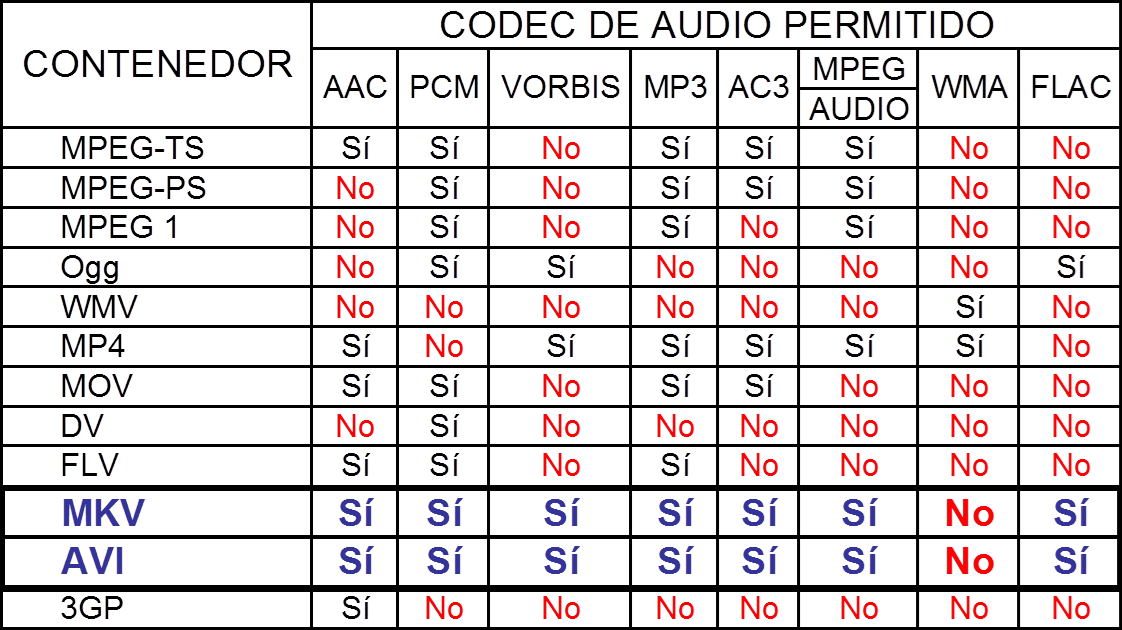
Tabla 2: Comparativa de formatos contenedores y códecs de audio soportados
Relación de aspecto
Es la proporción entre el ancho y la altura de una imagen o un video y se expresa con la fórmula altura de la imagen/anchura de la imagen. Por ejemplo, las antiguas televisiones de tubo tenían una relación de aspecto 4:3 (o 1,33) y las actuales 16:9 (o 1,78). En el video digital se puede calcular dividiendo los píxeles horizontales por los verticales (una resolución 1920x1080 tiene una proporción 16:9 o 1,77). Algunas de las relaciones de aspecto más comunes son 4:3, 16:9 y 21:9. La relación de aspecto afecta la forma en que se ve una imagen o un video, por lo que es importante tenerla en cuenta al elegir el formato en el que queremos grabar o editar video.
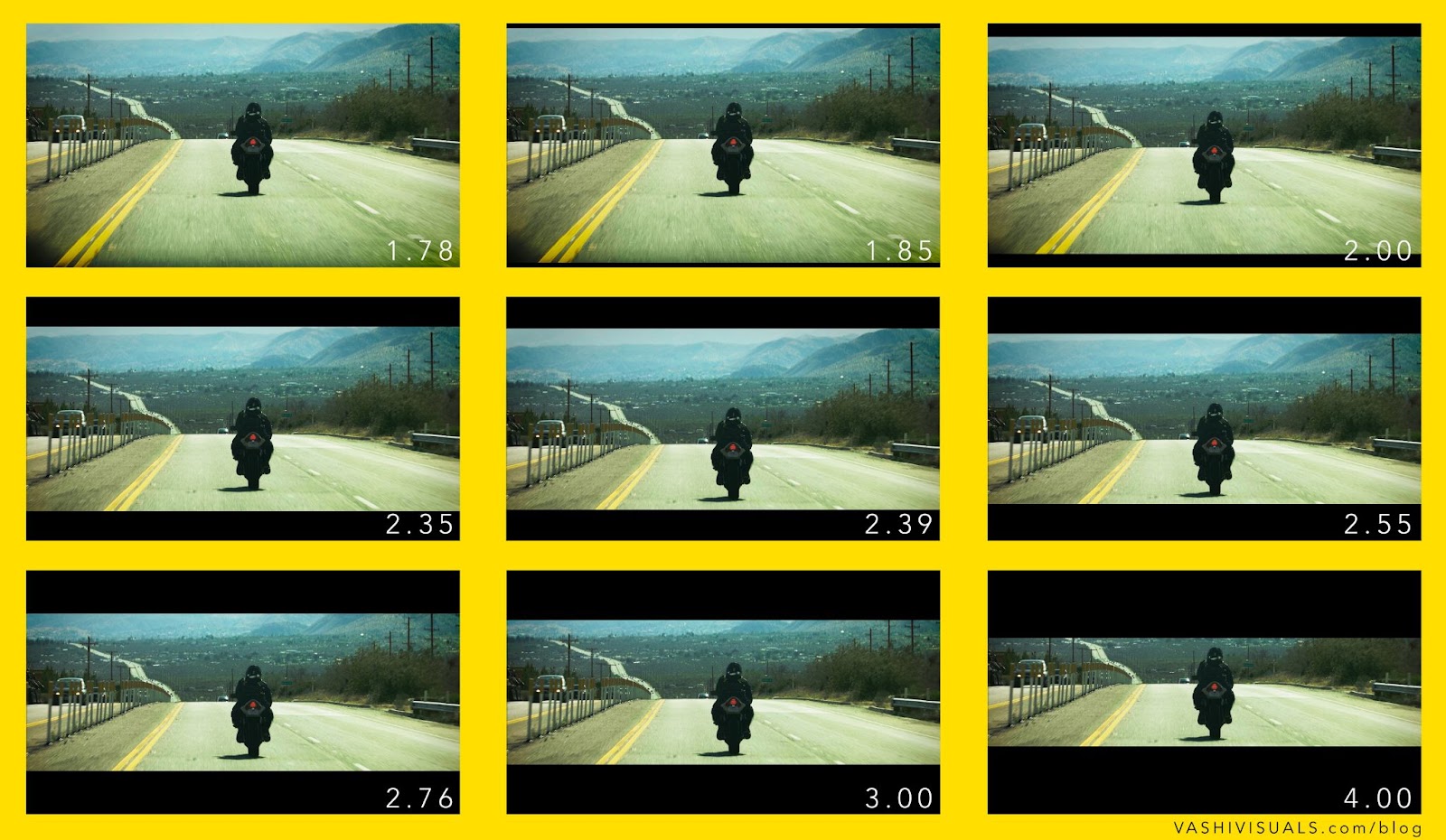
Así se visualizan diferentes relaciones de aspecto en un monitor o televisión actual de formato 16/9
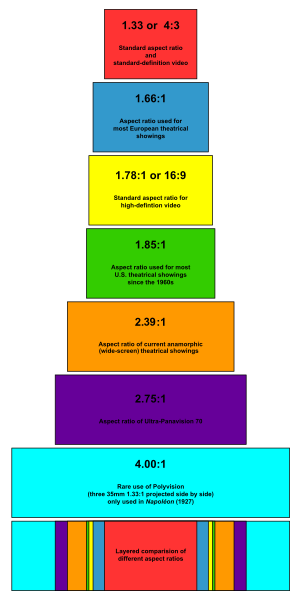
Formatos de pantalla más comunes en cine y televisión
Todos estos formatos de ejemplo tienen una relación de aspecto horizontal, pero con la proliferación del consumo de contenidos multimedia en móviles, cada vez es más común ver vídeos en formatos verticales (por ejemplo, con resolucion 1080x1920 y formato 9/16) o cuadrado (con relación de aspecto 1:1).
Velocidad de fotogramas (o Frame rate)
Cantidad de fotogramas o cuadros que se muestran en un segundo de video. Se mide en "cuadros por segundo" o "fps" (frames per second en inglés). Cuanto mayor sea la tasa de cuadros, mayor sensación de suavidad y fluidez tendrá el movimiento. Aquí puedes ver una comparativa en vídeo de distintos framerates.
Cuando grabemos un vídeo es importante tener esto en cuenta, la duración será la misma pero a mayor número de fotogramas más natural será el movimiento y mayor peso tendrá el archivo resultante.

La tasa de cuadros también puede afectar la duración de un video. Por ejemplo, si grabamos un video a 30 fps y lo reproducimos a 60 fps, el video se reproducirá más rápido y durará la mitad del tiempo. Por otro lado, si lo reproducimos a 15 fps, el movimiento será más lento y la reproducción durará el doble del tiempo (es este caso, nuestro reproductor o editor de video lo que hace es duplicar los fotogramas existentes o generar fotogramas intermedios mediante un sistema de interpolación).
Este recurso se usa habitualmente para el efecto de cámara acelerada o lenta, como por ejemplo este vídeo, que se ha grabado a 1000fps para capturar mucha información y que al exportarse a 60fps para subirse a Youtube da como resultado un movimiento completamente fluido. En éste otro caso se puede ver una comparativa de distintos ralentizados y sistemas de interpolación aplicados a un clip a 24fps y cómo el movimiento no queda fluido del todo o se generan defectos en la imagen por la falta de información.
Por tanto, a la hora de grabar y editar nuestros vídeos es importante tener en cuenta a qué velocidad de fotogramas grabamos y configurar correctamente nuestro programa de edición.
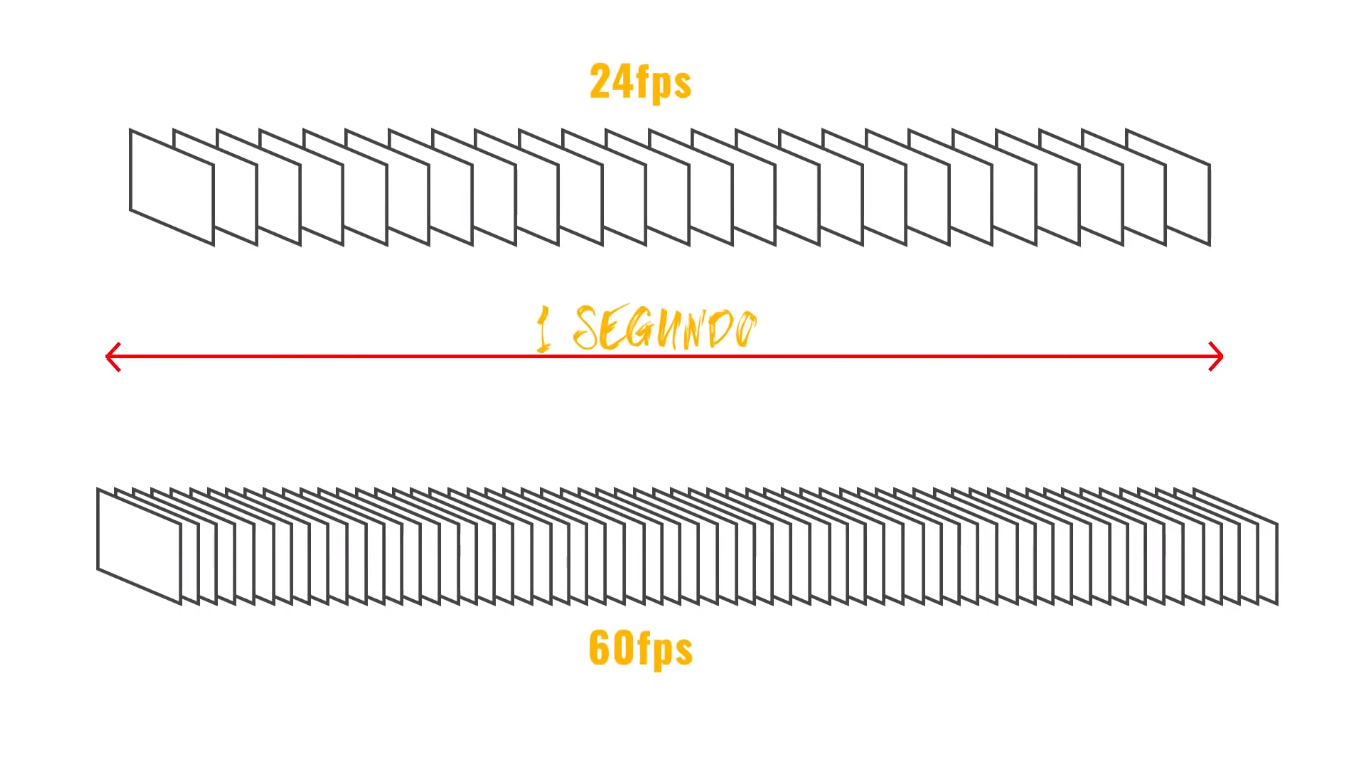
Existen diferentes estándares de tasa de cuadros en diferentes partes del mundo y dependiendo del sistema de grabación/captura. Por ejemplo, en países como Estados Unidos, la televisión empezó a transmitir en el sistema NTSC a 30 fps (pasando a 29,97 fps al introducirse el color) debido a que por una cuestión técnica era más compatible con su sistema eléctrico, que funciona con una frecuencia de 60Hz. En Europa y otros países cuya frecuencia eléctrica es a 50Hz, se estableció el sistema PAL, que se reproduce a 25 fps.
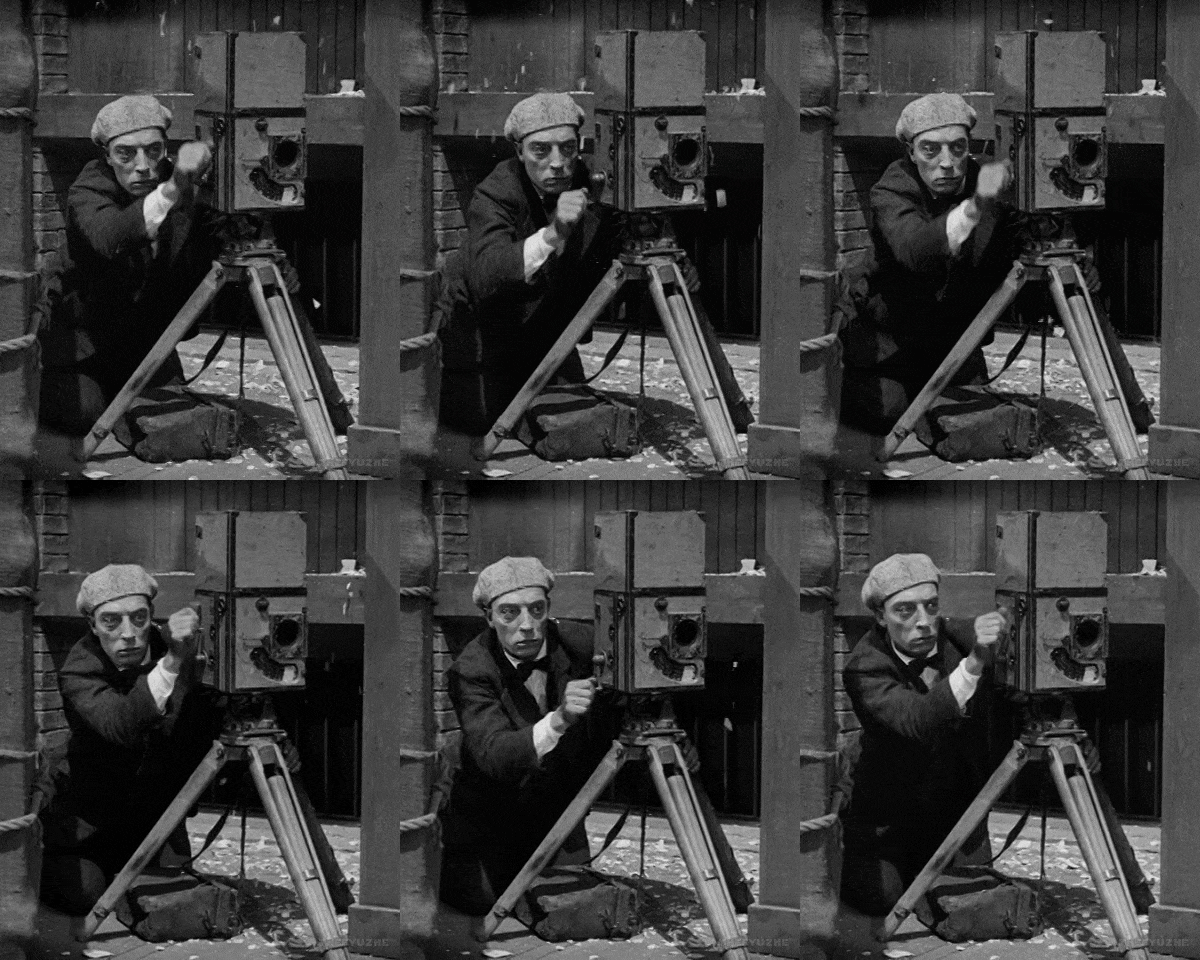
Cuando las películas empezaron a emitirse en TV y posteriormente a editarse en VHS y DVD, tuvieron que adaptarse a los equipos PAL y NTSC que tenía la gente en sus casas, lo que obligó a las productoras a realizar versiones de sus películas a 23,976 fps, compatibles con NTSC y a 25 fps en países con normativa PAL. Esa es la razón de que la misma película editada en DVD en un país PAL dure aproximadamente un 4% menos que en un país NTSC.
En las últimas décadas, con la digitalización de la grabación y reproducción de vídeo y tecnologías como internet o los teléfonos móviles, las limitaciones en cuanto a la velocidad están desapareciendo y cada vez es más habitual la creación de contenido audiovisual a 50/60 fps.
2. El proceso de grabación de un vídeo
El proceso de grabación de un vídeo puede variar dependiendo del objetivo y del tipo de video que se quiera grabar, además de los medios de que dispongamos para conseguirlo, pero en general, se puede dividir en los siguientes pasos:
- Planificación: la planificación es el primer paso en el proceso de grabación de un vídeo y es crucial para el éxito del proyecto. Durante la planificación, debes considerar el objetivo del vídeo, el público objetivo, el mensaje que deseas transmitir y cómo lo harás. También debes considerar los recursos y el equipo necesarios para la grabación, así como el presupuesto y el plazo de entrega.
- Preparación del equipo: una vez que tienes un plan claro, es hora de preparar el equipo. Debes asegurarte de tener la cámara y los accesorios adecuados, así como el equipo de sonido. También es importante comprobar que todo esté en buen estado y funcione correctamente antes de comenzar la grabación.
- Iluminación: es un elemento clave en la grabación de vídeo, del que depende en gran medidas la calidad de la imagen. Pero también es una herramienta muy útil para crear atmósferas y transmitir mensajes. Por ello, debes tener una comprensión básica de cómo la luz afecta la imagen y cómo usarla para lograr el efecto deseado.
- Sonido: como vimos en Audio Hills, el sonido es tan importante como la imagen en la grabación de vídeo. Debes tener una comprensión de cómo capturar y mejorar el sonido durante la grabación, incluyendo el uso de micrófonos externos y otros accesorios si tienes acceso a ellos. La calidad del sonido es crucial para la experiencia de visualización del espectador y para transmitir mensajes de manera clara.
- Grabación: del mismo modo que el pincel para un pintor o la pluma para una novelista, la cámara es la herramienta de expresión para el filmmaker y por ello debemos conocerla y estudiarla. Tanto a nivel técnico como en su función expresiva: debemos considerar cómo moverla, qué angulación darle y cuál van a ser los encuadres y la composición, de forma que logremos transmitir el mensaje visual que buscamos.
- Edición: después de la grabación editaremos las diferentes tomas grabadas y daremos por fín, forma a nuestro vídeo.
- Postproducción: durante la postproducción, se pueden agregar efectos visuales, música y otros elementos para mejorar y dar el toque final a nuestro vídeo.
Estos siete pasos pueden ser un proceso complejo y a menudo difícil pero también es una actividad muy gratificante que nos permitirá expresarnos, aprender, comunicarnos y compartir experiencias, por lo que el reto que supone, vale la pena.

2.1. Grabación de vídeo: consejos y buenas prácticas

Como ya hemos visto en el anterior apartado, la grabación de vídeo es un proceso técnico complejo y minucioso que requiere una combinación de conocimiento técnico y habilidades creativas, además de atención a los detalles y una gran organización. Por ello, si queremos conseguir que nuestros videos tengan un contenido visual atractivo y conecten con los espectadores, es aconsejable seguir ciertas pautas de trabajo y prestar especial atención a algunos aspectos de la parte más divertida, la creativa.
Cuida el encuadre: el plano es el elemento fundamental y por ello hay que cuidarlo especialmente. Por un lado por su valor estético: un encuadre feo, desequilibrado o que no muestre correctamente lo que queremos transmitir produce rechazo en el espectador. Pero también tienen una importancia vital en cuanto al significado de las situaciones que narran. Según el encuadre elegido, el espectador recibirá la información de una manera u otra. En general:
Los planos más abiertos son descriptivos, ayudan a ambientar y a situar al espectador en la historia
Los planos más cerrados son expresivos y dramáticos, porque la proximidad ayuda a captar los sentimientos y transmitirlos al público.
Aquí tienes un ejemplo de los tipos de planos más usados ordenados por su tamaño:
Tipo de plano | Abreviatura | Ejemplo |
|---|---|---|
Gran Plano General El personaje no aparece o es diminuto. Situación global. | GPG | |
Plano General Nos acercamos al espacio donde se va a desarrollar la acción. | PG | |
Plano de Conjunto Varias personas en distintos tamaños. | PC | |
Plano Entero Plano de la figura entera. | PE | |
Plano Americano Figura humana cortada por las piernas. | PA | |
Plano Medio Figura humana cortada por la cintura. | PM | |
Primer Plano Figura humana cortada por los hombros. | PP | |
Primerísimo Primer Plano Corte por el cuello y la cabeza. Centrada en expresiones intensas. | PPP | |
Plano Detalle Puede ser de objetos o elementos muy cercanos. | PD | |
Punto de Vista Precedido por otro de alguien que mira, se deduce que es lo que ve. | PDV | |
Escorzo Parte del personaje cortada por un lateral, generalmente ¾ trasera y combinada con otro personaje o elemento. | E |










Planificación: es importante tener un plan detallado antes de grabar el vídeo, incluyendo un guión, la lista de planos y un calendario de grabaciones en el caso de que se haga en varias jornadas. Esto te ayudará a conseguir un proceso de grabación más eficiente y evitará problemas.
Cuida la iluminación: la luz es un elemento fundamental para obtener una imagen nítida y detallada, pero también para crear una determinada atmósfera o producir una sensación agradable en el espectador. También sirve para atraer la mirada a la zona de la imagen que nos interese, ya sea mediante una iluminación más clara de esa parte o usando colores llamativos. En otro apartado de este curso te contaremos algo más sobre cómo iluminar y algunos trucos para conseguir que tus vídeos se vean increíbles.
Cuida el escenario: todos los elementos que aparecen en pantalla, incluso los fondos o aquello que salga en segundo plano, tienen un valor estético que hay que cuidar.
En el caso de grabar con el móvil, evita hacerlo en vertical salvo que el destino del video sea ser reproducido de esa manera. En ese caso, en una televisión o monitor de ordenador se verá con grandes franjas negras a los lados.
Asegúrate dónde estás enfocando, en particular si usas un móvil o cámara con enfoque automático, porque puede cambiar a lo largo de la grabación.
Evita el zoom digital. Si necesitan ampliar la imagen es mejor hacerlo durante el proceso de montaje del vídeo .
2.2. La iluminación en vídeo

Como hemos comentado en el apartado de buenas prácticas, la iluminación es un aspecto crucial en la grabación de vídeo. Una buena iluminación puede mejorar la calidad visual y emocional de un video, mientras que una mala iluminación puede arruinarlo totalmente. Para que esto no suceda puedes seguir los siguientes consejos:
Lo ideal es usar material de iluminación específico para video, como focos, softbox, luces LED, aros de luz… pero si no dispones de ello puedes construir un kit barato de iluminación o usar lámparas, linternas o cualquier elemento de iluminación que tengas a mano, aplicándoles un difusor casero que haga más agradable al luz. Es recomendable que la luz que den sea blanca para evitar un tono ocre difícil de corregir posteriormente en el proceso de edición.
Usar la luz natural siempre es buena idea pero a menudo es la más difícil de manejar. La luz fuerte y directa o colocar a un personaje a contraluz, puede crear sombras y contrastes indeseados. Y si nuestra grabación se alarga es muy probable que la luz cambie de manera notable y a la hora de editar el video ese cambio será muy evidente.
Esquemas de iluminación
Una de las formas más habituales de iluminación es mediante la llamada iluminación o esquema de tres puntos por su capacidad para destacar la forma y el volumen y dar tridimensionalidad al objeto principal, especialmente a la figura humana. Esta técnica utiliza tres focos de luz, ya sean naturales o artificiales:
Luz principal: normalmente es la luz más fuerte y la que tiene más influencia en el aspecto de la escena. Puede utilizarse luz directa y concentrada (también conocida como luz dura), o de tipo más difusa.
Se suele colocar por encima del sujeto y en un ángulo de 45 grados en relación a la cámara y el rostro de la persona, pero dependiendo de los elementos que se quieran resaltar o el tipo de sombra que queramos producir, se puede colocar de manera más frontal. Esa posición elevada crea algunas sombras en el rostro, ayudando a dar una sensación de volumen.
Luz de relleno: su función es cubrir las zonas no cubiertas por la luz principal suavizando el dramatismo de las sombras producidas. Por ello, se suele usar una fuente de luz difusa y de menor intensidad que la luz principal, y se coloca formando unos 90 grados con el eje que forman la luz principal con el sujeto.
Contraluz: su función es separar al sujeto del fondo, añadiendo sensación de profundidad y resaltar su volumen mediante un halo de luz que lo rodee. Debe colocarse detrás del sujeto con una angulación que puede variar desde los 90º respecto a la cámara (A) a los 180º (B), dependiendo qué parte de la figura queramos resaltar.
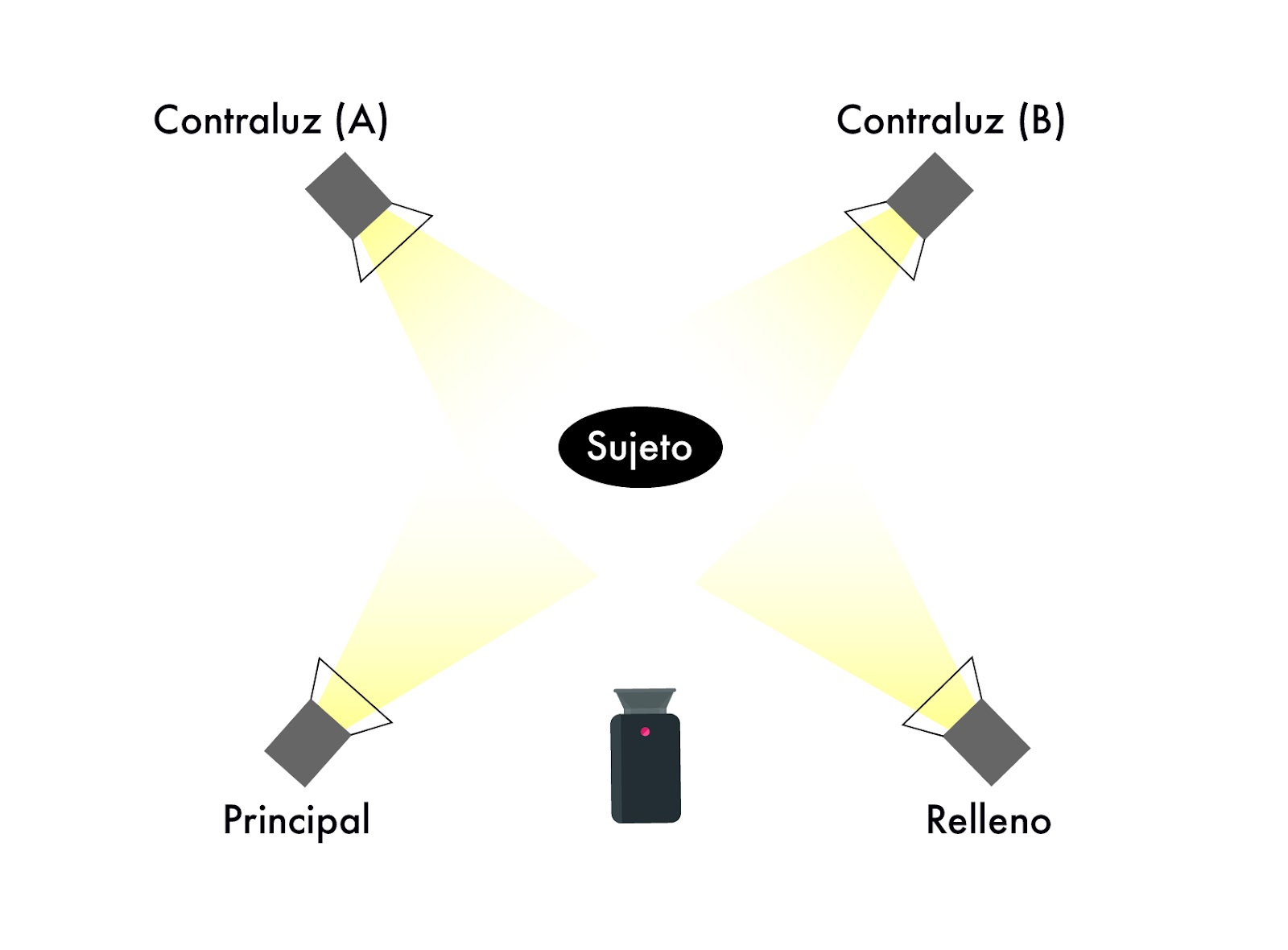
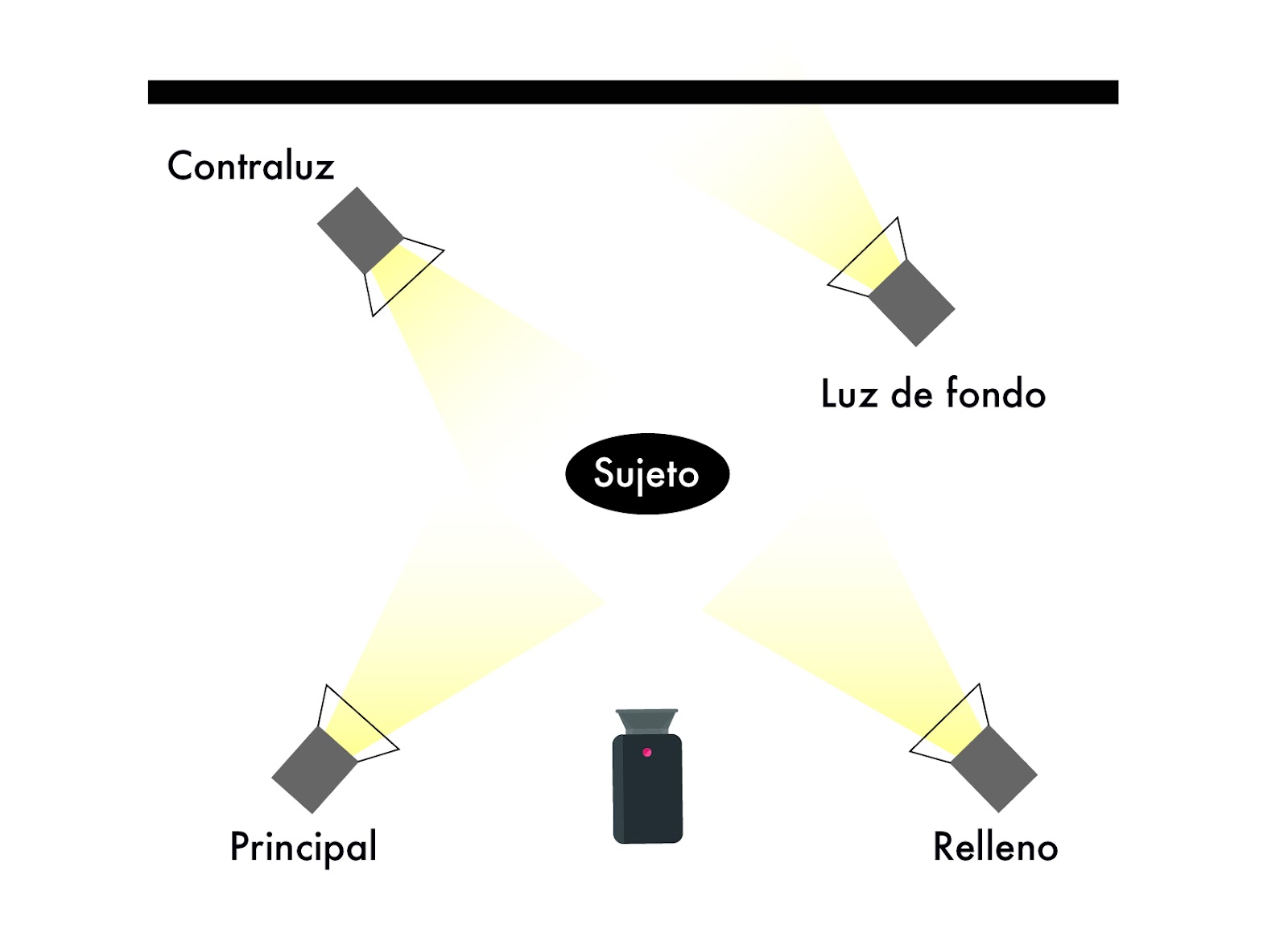
Existe una variante de este esquema, denominado de iluminación a cuatro puntos, que añade un cuarto foco de luz:
Luz de fondo: ilumina los fondos y añade profundidad y separación entre los elementos de la escena. No afecta al sujeto y evita las sombras que éste pueda generar en el fondo.
3. Captura de pantalla con OBS

La captura de pantalla, audio y vídeo directamente desde nuestros equipos es una herramienta indispensable para generar contenido audiovisual educativo, porque nos ayudará a crear todo tipo de archivos multimedia (presentaciones de clase, videos de demostración, etc.) de una forma muy rápida y eficaz.
OBS es una herramienta perfecta para ello, puesto que permite utilizar, y trabajar en conjunto, con diversas fuentes audiovisuales provenientes tanto del software como de los periféricos instalados en nuestro ordenador. Esto lo convierte en el mejor aliado a la hora de crear contenidos didácticos digitales.
En los siguientes tutoriales aprenderás cómo sacarle el mejor partido:
OBS Parte 1: Introducción y configuración
OBS Parte 2: Escenas, fuentes y grabación de pantalla
4. Streaming de vídeo con OBS

El streaming, o transmisión de datos multimedia en tiempo real a través de internet, se ha convertido en algo habitual en nuestro día a día y, en particular, su uso docente se ha vuelto cada vez más popular, lo que ha obligado a los docentes a adaptarse rápidamente a la enseñanza en línea.
Las clases en directo o las conferencias y seminarios virtuales, ya sean como método habitual de enseñanza, o bien como complemento puntual, ofrecen algunas ventajas frente a la docencia presencial: no tiene límites geográficos ni de espacio. Tampoco de horario, si hablamos de sesiones grabadas. Y además permiten un número mucho mayor de alumnos por clase.
Para un streaming básico únicamente necesitamos un dispositivo con acceso a internet y una plataforma de emisión como Zoom o Youtube, pero para generar contenido variado, interesante y atractivo visualmente, es casi indispensable utilizar dispositivos específicos, como un micrófono o una webcam, que mejoren nuestra imagen y sonido, y una herramienta de emisión como OBS, que te permitirá transmitir todo tipo de contenidos audiovisuales de forma sencilla y dar a tus emisiones un nivel de calidad superior.
Ya hemos visto las posibilidades que nos ofrece OBS para grabar la pantalla y el audio de nuestro ordenador, y en el siguiente vídeo tutorial nos centraremos en su uso como herramienta de emisión en línea.
OBS Parte 3: Configuración de transmisión en directo con OBS
5. Edición de vídeo con CapCut
El montaje (también llamado edición, desde que se hace digitalmente) es la última fase en la producción de un vídeo, donde le damos la forma definitiva. Es un proceso minucioso en el que se cortan, unen y ordenan clips de vídeo y audio, y se añaden elementos como música, efectos de sonido, grafismos y transiciones, además de un toque de color para corregir defectos en la iluminación o generar un determinado aspecto visual.
Todo este proceso se hace con el objetivo de contar lo que queremos transmitir de la manera más efectiva y atractiva posible. Por tanto, requiere de habilidades técnicas y, sobre todo, creativas.
Pero si quieres iniciarte en la edición de video de una forma rápida y sencilla, con una aplicación tremendamente intuitiva, nada mejor que CapCut, un programa disponible para nuestros móviles y tablets, que nos permitirá crear nuestros primeros vídeos con un toque profesional.
CapCut Parte 1: Introducción y configuración inicial
CapCut Parte 2: Edición y modificación de clips
CapCut Parte 3: Herramientas de edición
6. Edición de vídeo con Kdenlive

Si bien CapCut es una herramienta muy intuitiva y fácil de usar que nos permitirá hacer montajes de muy alta calidad de forma rápida con nuestro móvil, tiene ciertas limitaciones a la hora de crear vídeos complejos.
Esta carencia no la tiene Kdenlive, que es un potente programa de edición de vídeo, gratuito y de código abierto, que admite varios formatos de archivo, incluidos los formatos de
vídeo más comunes como MP4, AVI, MOV, y permite la edición de múltiples
pistas de vídeo y audio, lo que lo convierte en una herramienta muy
flexible. Además, ofrece un sinfín de efectos de vídeo, filtros y transiciones, corrección de
color, herramientas de animación y gráficos en movimiento, y soporte
para la exportación de nuestro vídeo en diferentes formatos.
Para introducirte en la utilización del programa y sacar el mejor partido a sus herramientas, aquí tienes unos cuantos tutoriales para descubrir su potencial:
Kdenlive Parte 1: Introducción, configuración de interfaz y proyectos e importación de materiales
Kdenlive Parte 2: Los monitores de edición y configuración del teclado
Kdenlive Parte 3: La línea de tiempo y sus herramientas
Kdenlive Parte 4: Herramientas de transformación
Kdenlive Parte 5: Agrupar/desagrupar clips y cambio de velocidad
Kdenlive Parte 6: Edición de audio y texto
Kdenlive Parte 7: Corrección de color y otros efectos
Kdenlive Parte 8: Pixelado de imagen
Kdenlive Parte 9: Subtitulado y exportación
7. Grabación con croma (o chroma key)

¿Qué es un croma?
Un croma (o chroma key, en su término inglés) es una técnica de producción audiovisual que se utiliza para eliminar el fondo de una imagen o video y reemplazarlo con otro. Para lograrlo, hay que indicarle al software de edición que deje transparente todos los píxeles de un color específico del vídeo. De esta forma, cualquier objeto o persona que no comparta ese mismo tono de color, quedará recortado sobre el fondo, que podrá ser sustituido por cualquier tipo de imagen.


Imagen original con fondo croma / Imagen ya recortada
